

1 Erste Schritte
Wie baustellen.tools aufgebaut ist, wie Sie ein Konto anlegen und was kostenlos dabei ist.
Projekt, Standort, Werkzeug
Alles ist in drei Ebenen geordnet, und der Weg ist überall derselbe: Projekte › Projekt › Standort › Werkzeug. Jede Seite zeigt oben, wo Sie sind.
- Projekt
- ein Bauvorhaben – eine Wohnanlage, ein Kanal, eine Leitung. Ein Projekt ist im Abo oder nicht, und es hat ein Team.
- Standort
- ein Baufeld, Gebäude, Schacht oder Mast im Projekt, mit Koordinate.
- Werkzeug
- je Standort die Werkzeuge, die er braucht – jedes höchstens einmal: von der Baustelleneinrichtung über Baugrube, Fundament und Mast bis zur Kabeltrasse.
- Standort 1Baufeld A – Wohn- und Geschäftshaus BauablaufplanBaugrubeRettungsplan
- Standort 2Baufeld B – Bürogebäude Bauablaufplan anlegenBaugrube
- Standort 3Quartiersgarage Nord noch kein Werkzeug
Jedes Werkzeug hat eine Farbe, die überall wiederkehrt; die gefüllte Raute heißt „vorhanden“, die leere „noch nicht angelegt“.
Die Werkzeuge sind nach Arbeitsbereichen geordnet – so stehen sie auf der Standortseite, in der Werkzeugbibliothek und in diesem Handbuch:
- Baustelleneinrichtung – Lageplan der Baustelleneinrichtung über die Bauzeit: Flächen, Wege, Kräne und Geräte mit Terminen, Prüfung auf Überschneidungen, Mengen der Beläge. Zum Kapitel
- Flucht- und Rettungsplan – Aushang nach DIN ISO 23601 und ASR A1.3/A2.3, je Standort lagerichtig. Zum Kapitel
- Baugrube und Gründung – Baugrubensimulation (Aushub mit Böschungen, Arbeitsraum, Verbau und Bodenmieten, Prüfung nach DIN 4124), Fundament (Beton, Schalung, Verfüllung) und der Mastfuß im Fundament – Schritt für Schritt, jeder nimmt die Maße des vorigen mit.
- Leitungsgraben – Mindestbreite nach DIN EN 1610, Aushub, Leitungszone und Verfüllung. Zum Kapitel
- Mast und Spannfeld – Mastaufbau prüfen (Schüsse, Traversen, Mastfuß) und Spannfeld (Durchhang, Zugkraft, Seillänge); im Projekt entsteht daraus das Längsprofil der Leitung.
- Kabeltrasse – Kabeltrasse und Kabelzug (Trasse auf dem Luftbild, Zugkraft in beiden Richtungen) und Kabeltrommel.
Welche Werkzeuge ein Projekt zeigt, legen Sie beim Anlegen fest („Was bauen Sie?“) – und ändern es später auf der Projektseite unter Mehr. Mehr dazu
Ohne Registrierung ausprobieren
Zum Ausprobieren braucht es kein Konto: Ohne Registrierung ausprobieren (auf der Startseite, den Werkzeugseiten und der Anmeldeseite) öffnet eine Seite, die sagt, was gespeichert wird, und mit Jetzt ohne Konto starten sind Sie in der Projektübersicht – als Gast, ohne Namen, E-Mail-Adresse und Passwort.
- Umfang: wie im kostenlosen Zugang – 1 Standort mit allen Werkzeugen, die Beispielprojekte zum Ansehen. Ausgaben (PDF, CSV, 3D-Dateien) und die Mengen, Maße und Schnitte der Baugrube gehören zum Abo. Kostenlos und im Abo
- Wo die Eingaben liegen: auf dem Server, erreichbar nur aus diesem Browser – ein Cookie hält die Verbindung, 14 Tage lang. In einem anderen Browser oder nach dem Löschen der Websitedaten kommen Sie nicht mehr an sie heran.
- Wie lange: 14 Tage nach der letzten Nutzung wird der Gastzugang mit allen Projekten gelöscht. Gastzugang beenden im Menü oben rechts löscht sofort – die Seite fragt vorher nach.
- Behalten: Konto anlegen (in der gelben Zeile der Projektübersicht oder im Menü). Mit der Registrierung gehören die Projekte des Gastzugangs zu Ihrem Konto. Wer sich stattdessen in einem bestehenden Konto anmeldet, bekommt sie ebenfalls – ist der kostenlose Standort dort schon belegt, liegen sie im Archiv der Projektübersicht, bis ein Standort frei ist.
- Was ein Konto braucht: Abo, Team und Freigaben, die Kontoseite. Von dort führt der Gastzugang zur Registrierung.
Konto anlegen
- Auf der Startseite Registrieren oder unter „Preise“ Kostenlos registrieren wählen.
- Firma, Vorname, Nachname, E-Mail-Adresse und zweimal das Passwort (mindestens 8 Zeichen) eintragen, den Haken bei den Nutzungsbedingungen setzen, Konto anlegen.
- Den sechsstelligen Bestätigungscode aus der E-Mail eingeben. Er gilt 15 Minuten; Neuen Code senden schickt einen neuen, E-Mail-Adresse ändern korrigiert eine vertippte Adresse.
Danach sind Sie angemeldet und landen bei den Projekten. Ihren Anmeldenamen bildet baustellen.tools aus den ersten vier Buchstaben von Vor- und Nachname, etwa maxi_must für Maximilian Mustermann (ist er vergeben, kommt eine Zahl dazu); das Formular zeigt ihn schon beim Tippen. Anmelden geht mit ihm oder mit der E-Mail-Adresse.
Anmelden, Kontomenü, abmelden
- Anmelden oben rechts: Anmeldename oder E-Mail-Adresse und Passwort. Mit „Auf diesem Gerät angemeldet bleiben“ gilt die Anmeldung 14 Tage, sonst bis der Browser schließt. Das Auge im Passwortfeld zeigt das Getippte; ist die Feststelltaste an, steht es darunter.
- Nach 10 falschen Versuchen ist die Anmeldung von diesem Anschluss eine Viertelstunde gesperrt. Passwort vergessen? unter dem Passwortfeld: E-Mail-Adresse oder Anmeldenamen eingeben, den sechsstelligen Code aus der E-Mail und ein neues Passwort eintragen – danach sind Sie angemeldet.
- Angemeldet stehen oben links das Logo (führt zu den Projekten) und Projekte, rechts das Kontomenü mit Ihren Initialen: Konto, Handbuch, Abmelden. Menüs schließen mit Esc oder einem Klick daneben; ↓ und ↑ wandern durch die Einträge.
- Abmelden gibt auch alle Standorte frei, die Sie gerade bearbeiten.

Beispielprojekte ansehen und kopieren
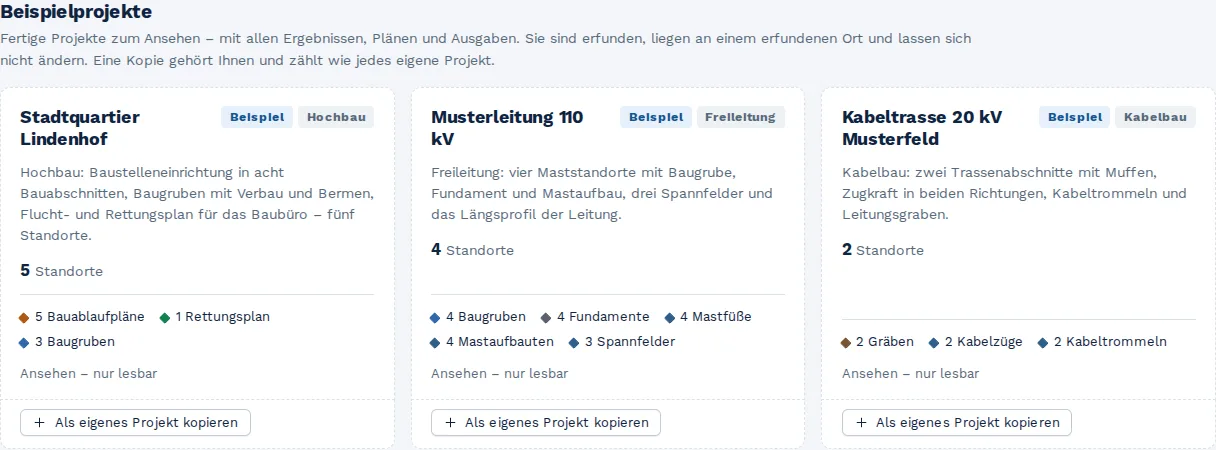
In jedem Konto liegen drei fertige Beispielprojekte – in der Projektübersicht unter Ihren eigenen Projekten. Sie zeigen, wie ein ausgearbeitetes Projekt aussieht, mit allen Ergebnissen, Plänen und Ausgaben:
- Stadtquartier Lindenhof (Hochbau): Baustelleneinrichtung in acht Bauabschnitten, Baugruben mit Verbau und Bermen, Flucht- und Rettungsplan für das Baubüro – fünf Standorte.
- Musterleitung 110 kV (Freileitung): vier Maststandorte mit Baugrube, Fundament und Mastaufbau, drei Spannfelder und das Längsprofil.
- Kabeltrasse 20 kV Musterfeld (Kabelbau): zwei Trassenabschnitte mit Muffen, Zugkraft, Kabeltrommeln und Leitungsgraben.
- Ansehen: Ein Klick auf die Karte öffnet das Projekt. Sie können jede Seite öffnen, rechnen lassen und die PDF-Ausgaben des gespeicherten Stands abrufen – ändern lässt sich ein Beispiel nicht, von niemandem. Eigene Eingaben rechnet ein Beispiel wie ein Projekt ohne Abo.
- Kopieren: Als eigenes Projekt kopieren legt eine Kopie an, die Ihnen gehört und sich wie jedes Projekt bearbeiten lässt. Sie zählt wie ein eigenes Projekt: Ohne Abo kommt der eine freie Standort mit, im Abo alle – soweit Standorte frei sind.
- Als Vorlage: Die Standorte der Beispiele stehen auch bei Neuer Standort unter „Vorlage“ zur Wahl. Standorte anlegen
Die Beispiele sind erfunden und liegen an einem erfundenen Ort: Luftbild und Gelände sind dort erzeugt und zeigen keinen echten Ort – so steht es auch am Bild.
Kostenlos und im Abo
Jedes Konto nutzt alle Werkzeuge kostenlos – mit 1 Standort, gezählt über alle Ihre Projekte, die in keinem Abo sind. Wer mehr braucht, bucht ein Abo für sein Konto: so viele Projekte und so viele Standorte, wie er will. In jedem Projekt des Abos gilt alles – für jeden, der das Projekt öffnen darf. Funktionen, die das brauchen, tragen hier die Plakette Abo.
| Kostenlos | Projekt im Abo | |
|---|---|---|
| Standorte | 1 über alle Projekte ohne Abo | so viele, wie gebucht – frei verteilt auf die Projekte des Abos |
| Zeichnen und Rechnen | alle Werkzeuge | alle Werkzeuge |
| PDF, CSV, STL, HTML | – | ja |
| Baugrube | nur die Form: Grundriss mit den Maßen der Eingaben | Mengen, Tiefen, Schnitt, 3D, Einfluss, Bemaßung, Bodenmieten, Prüfung nach DIN 4124, Übernahme in den Bauablaufplan |
| Rechner (Fundament, Mastaufbau, Spannfeld, Leitungsgraben, Kabeltrasse, Kabeltrommel) | das Nötigste: Kennzahlen, Skizze und die Urteile der Prüfliste (was passt, was zu prüfen ist) – dazu immer die Grenzen des Werkzeugs | das vollständige Ergebnis: Tabellen, Rechenweg, 3D-Ansicht, die Erläuterung zu jedem Punkt der Prüfliste, Drucken und Kopieren für Excel |
| Flucht- und Rettungsplan | zeichnen und prüfen; das Blatt trägt den Vermerk „Vorschau“ | PDF zum Aushang |
| Team | – | Kolleginnen und Kollegen einladen, sie arbeiten mit allen Funktionen |
Das Abo kostet 40 € je Projekt plus 5 € je Standort im Monat oder 400 € und 50 € im Jahr – Endpreise, als Kleinunternehmer nach § 19 UStG ohne Umsatzsteuer. Mehr im Kapitel Abo
In fünf Schritten zum ersten Plan
- Projekt anlegen: Projekte › Neues Projekt, Namen eintragen, Projekt anlegen.
- Standort anlegen: auf der Projektseite Neuer Standort, Name und Koordinate eintragen, bei „Danach öffnen“ Baustelleneinrichtung wählen, Standort anlegen.
- Luftbild laden: im Editor Reiter Projekt › Luftbild › Luftbild laden – das Orthofoto des Bundeslands liegt dann unter dem Plan.
- Zeichnen: Flächen mit R oder P, Bauzaun und Wege mit S, Kranradien mit K, Geräte mit M. Unter Abschnitte die Bauabschnitte mit Terminen anlegen.
- Prüfen und speichern: Prüfen zeigt Überschneidungen, StrgS speichert, PDF Abo erzeugt den Bericht.
Nichts gefunden. Ein anderes Wort versuchen – etwa „Bauzaun“ statt „Zaun“ – oder in den <a class="hdb-siehe" href="/de/handbuch/fragen">häufigen Fragen nachsehen.
Etwas fehlt oder ist unklar? Schreiben Sie an info@baustellen.tools.