

3 Standorte
Die Standortseite bündelt die Werkzeuge eines Standorts. Gearbeitet wird an einem Standort immer nur von einer Person zugleich.
Standortseite
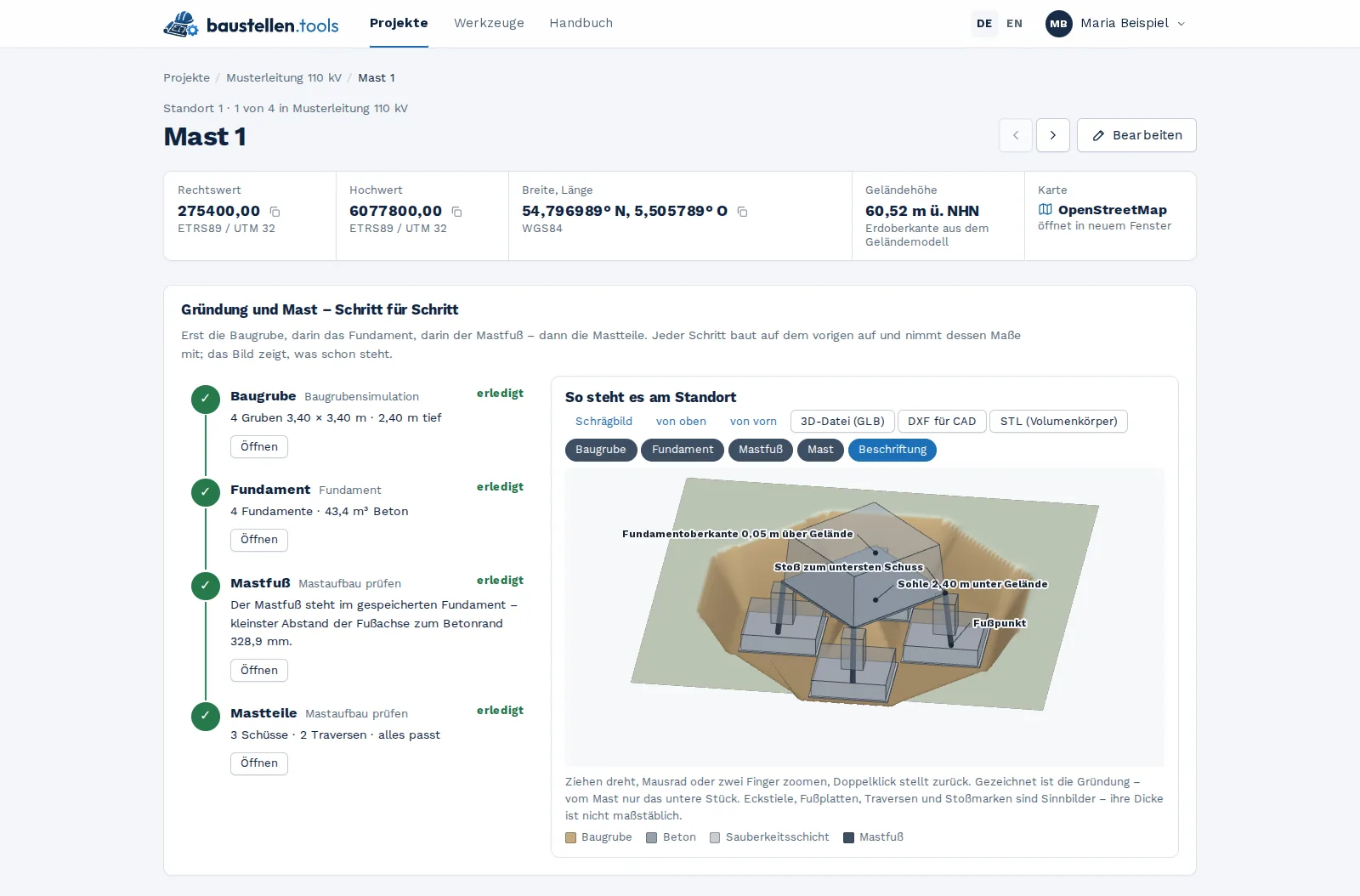
Im Kopf steht neben der Koordinate die Geländehöhe: die Erdoberkante am Standort aus dem Geländemodell, in m ü. NHN – dieselbe Zahl, mit der Längsprofil, Spannfeld und Mastfuß rechnen. Ein neuer Flucht- und Rettungsplan übernimmt die Koordinate des Standorts als Ortsangabe in sein Schriftfeld (Anschrift); dort lässt sie sich ändern.
- Kopf: Nummer und „1 von 4 in …“, Name und Bemerkung; rechts die Pfeile ‹ und › zum vorigen und nächsten Standort des Projekts – auch mit den Tasten ← und → – und Bearbeiten.
- Lage: Rechts- und Hochwert (ETRS89 / UTM 32), Breite und Länge (WGS84) und Karte – öffnet die Stelle in OpenStreetMap. Neben jedem Wert steht ein kleiner Knopf zum Kopieren: Rechts- und Hochwert wie angezeigt, Breite und Länge als „51.536500, 7.442100“, wie Kartendienste und GPS-Geräte sie erwarten. Fehlt die Koordinate, sagt es ein Hinweis mit dem Weg zum Eintragen.
- Drei Karten, je Werkzeug eine: „angelegt“ mit Kennzahlen und den Knöpfen Zeichnen bzw. Öffnen, Auswertung, PDF Abo; im Menü ⋯ stehen Freigeben und … löschen (der Standort bleibt). Eine leere Karte („noch leer“) hat den Knopf zum Anlegen und darunter Aus Vorlage übernehmen: den Standort wählen, dessen Plan als Kopie hierher kommen soll – aus diesem oder einem anderen Ihrer Projekte. Die Vorlage bleibt, wie sie ist.
- Ist die Datei eines Werkzeugs nicht mehr lesbar, nennt die Karte den Grund und bietet an, den Verweis zu entfernen.
Gründung und Mast – Schritt für Schritt
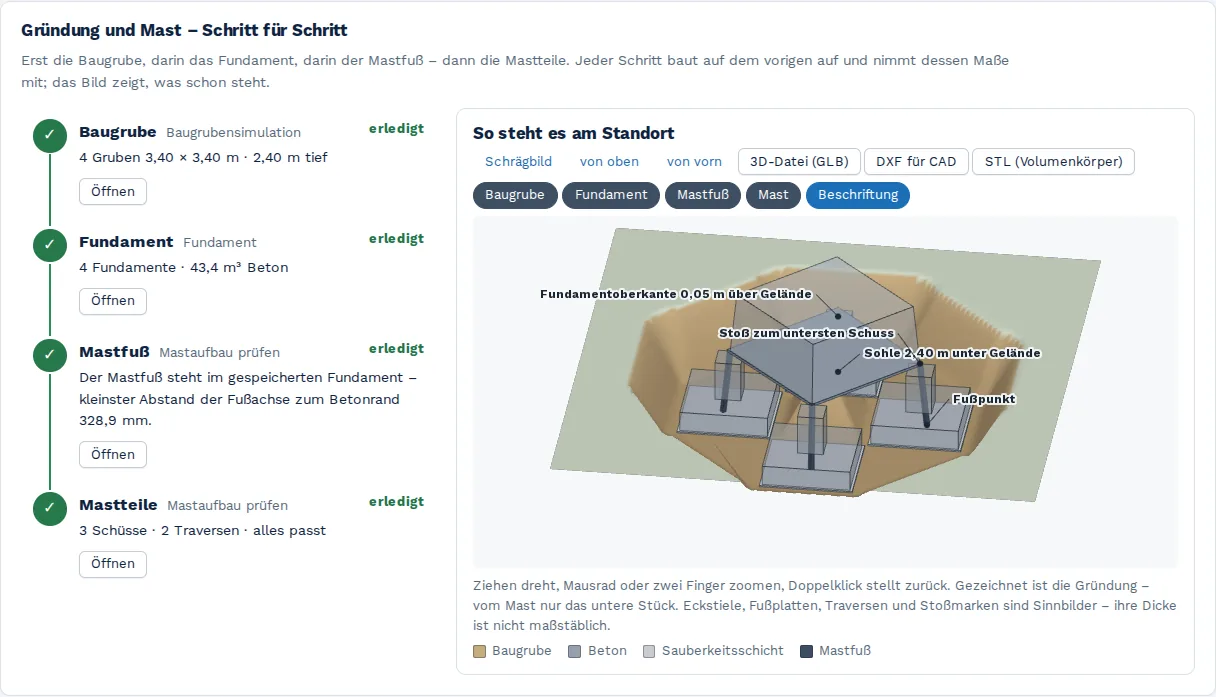
Oben auf der Standortseite steht der Weg von der Baugrube bis zum geprüften Mast in vier Schritten. Jeder Schritt baut auf dem vorigen auf und nimmt dessen Maße mit:
- Baugrube (Baugrubensimulation): Form, Tiefe, Böschung – bei einem Mast mit vier Einzelfundamenten die Form 4 Riegel mit dem Abstand von der Mastmitte.
- Fundament (Fundament): lässt sich erst anlegen, wenn die Baugrube da ist, und beginnt mit ihren Maßen (Grundfläche, Tiefe, Arbeitsraum, Böschung, Anzahl). Das Fundament steht im Bild in dieser Baugrube.
- Mastfuß (Mastaufbau prüfen): wird in den Fundamenten geprüft, so wie die Baugrube sie stellt – Einbindung, Fußpunkt, Abstand zum Betonrand.
- Mastteile (Mastaufbau prüfen): Schüsse und Traversen gegeneinander.
Die Liste zeigt je Schritt den Zustand – erledigt, offen (mit dem Knopf für den nächsten Handgriff), noch nicht möglich, prüfen oder passt nicht – und einen Satz dazu. Daneben wächst das 3D-Bild mit: die Baugrube, wie die Simulation sie rechnet, darin die Fundamente, die Füße und das untere Stück des Masts. Der Zeiger auf einem Schritt hebt sein Bauteil hervor; über dem Bild lassen sich Baugrube, Fundament, Mastfuß, Mast und die Beschriftung ein- und ausblenden. Über den Rechnern steht dieselbe Folge als schmale Leiste.
Fundamente, die es schon ohne Baugrube gibt, bleiben benutzbar; Schritt 1 bietet dann Baugrube aus dem Fundament anlegen an. Hat das Projekt die Baugrubensimulation abgewählt oder das Konto kein Recht dafür, lässt sich das Fundament wie bisher für sich anlegen – das Bild zeigt dann die Grube nach der Formel des Werkzeugs Fundament.
Bearbeiten, verschieben, löschen
- Standort bearbeiten: Name, Nr., Koordinate und Bemerkung ändern, Speichern. Die Koordinate ist der Nullpunkt des Bauablaufplans – nach einer Änderung das Luftbild im Editor neu laden.
- Verschieben: ein anderes Projekt wählen, Verschieben. Alle Werkzeuge ziehen mit.
- Löschen: Standort löschen entfernt nach einer Rückfrage auch Plan, Baugrube und Rettungsplan; das lässt sich nicht rückgängig machen. Das dürfen der Besitzer des Projekts und wer den Standort angelegt hat.
Ein Standort – eine Person
Wer den Bauablaufplan, die Baugrube oder den Rettungsplan eines Standorts öffnet, belegt den ganzen Standort. So überschreibt niemand unbemerkt die Arbeit eines anderen.


- Öffnet jemand anderes das Werkzeug, erscheint „Dieser Standort wird gerade von … bearbeitet“, mit Uhrzeit und Werkzeug. Nur ansehen lässt die Seite offen, Speichern ist dann gesperrt.
- Die Seite fragt alle 20 Sekunden nach. Ist der Standort frei, erscheint Jetzt bearbeiten – hat die andere Person inzwischen gespeichert, zuerst Neu laden.
- In der Standortliste der Projektseite steht unter dem Namen „wird bearbeitet von …“, die Standortseite zeigt einen gelben Hinweis. Ansehen, Auswertung und PDF gehen immer.
- Dieselbe Person in einem zweiten Fenster oder an einem zweiten Rechner bekommt Hier weiterarbeiten; das erste Fenster ist dann nur noch zum Ansehen.
| Lage | Folge |
|---|---|
| Werkzeug geschlossen, Seite verlassen, abgemeldet | sofort frei |
| Browser abgestürzt, Rechner zugeklappt, Netz weg | frei nach etwa 2½ Minuten |
| 15 Minuten keine Eingabe, alles gespeichert | frei; wer zurückkommt, arbeitet einfach weiter |
| 15 Minuten keine Eingabe, mit ungespeicherten Änderungen | andere können Übernehmen – die ungespeicherten Änderungen gehen dann verloren |
Werkzeuge verknüpfen
Was ein Werkzeug an einem Standort schon weiß, bietet es den anderen an. Auf den Seiten der Rechner steht dafür oben im Formular der Kasten Werte übernehmen, unter dem Ergebnis der Abschnitt Weitere Werkzeuge an diesem Standort.
- Übernehmen setzt die genannten Werte ins Formular und rechnet neu – gespeichert wird erst mit Speichern. Angeboten wird nur, was an diesem Standort schon gespeichert ist.
- Abgleich: Wo zwei Werkzeuge dieselbe Sache beschreiben, steht, ob die gespeicherten Stände zusammenpassen – passt, beachten oder prüfen. Nach einer Änderung erst speichern, dann die Seite neu laden.
- Weitere Werkzeuge: jedes andere Ergebnis des Standorts mit seiner Kurzzeile; ein Klick öffnet es.
| In diesen Rechner | aus | Werte |
|---|---|---|
| Kabeltrommel | Spannfeld (Leiterseil) | Seildurchmesser, Seilgewicht, Seillänge im Spannfeld |
| Kabeltrommel | Leitungsgraben | Grabenlänge |
| Leitungsgraben | Lage der Standorte | Luftlinie zu den drei nächsten Standorten mit Koordinate – als Grabenlänge |
| Spannfeld (Leiterseil) | Lage der Standorte | Auswahl „Von … nach“: die Spannweite zum gewählten Standort aus den Koordinaten (5 bis 2000 m) |
| Fundament | Baugrubensimulation | Lx × Ly als unterste Stufe, Einbautiefe abzüglich Sauberkeitsschicht als Gründungstiefe, Arbeitsraum, Böschung, Boden; „4 Riegel“ als 4 Fundamente |
Fundament in die Baugrube. Im Werkzeug Fundament legt Baugrube aus dem Fundament anlegen am Standort eine Baugrube mit den gespeicherten Maßen an: unterste Stufe als Lx × Ly, Gründungstiefe mit Sauberkeitsschicht als Einbautiefe, Arbeitsraum, Böschungswinkel und Boden. Die Baugrubensimulation zeigt die Grube dann im Gelände, mit Mieten und in 3D. Gibt es schon eine Baugrube, heißt der Knopf Maße in die Baugrube übertragen: Nach einer Rückfrage werden genau diese Größen überschrieben – Drehung, Gelände, Mutterboden, Mieten und Verbau der Baugrube bleiben. Arbeitet gerade jemand anderes am Standort, wird nichts übertragen.
- Ein rundes Fundament steht in der Baugrube als Quadrat mit dem Durchmesser als Seitenlänge.
- Vier gleiche Fundamente werden zur Form „4 Riegel“; den Abstand von der Mastmitte tragen Sie in der Baugrubensimulation ein.
- Rechnet das Werkzeug Fundament mit Verbau, bleibt die Böschung der Baugrube, wie sie ist – die Kanten dort als Verbau eintragen.
- Der Aushub beider Werkzeuge weicht ab: Das Werkzeug Fundament rechnet eine Formel auf ebenem Gelände, die Simulation ein Geländemodell.
Nichts gefunden. Ein anderes Wort versuchen – etwa „Bauzaun“ statt „Zaun“ – oder in den <a class="hdb-siehe" href="/de/handbuch/fragen">häufigen Fragen nachsehen.
Etwas fehlt oder ist unklar? Schreiben Sie an info@baustellen.tools.