

2 Projekte
Projekte anlegen, Standorte eintragen, alles auf einen Blick sehen und gesammelt als PDF ausgeben.
Projektübersicht
Die Seite Projekte ist die Startseite nach der Anmeldung.

- Einladungen in fremde Projekte stehen oben mit Annehmen und Ablehnen. Mehr zu Einladungen
- Die Eckdaten in einer Zeile: Projekte, Standorte, Projekte mit Lizenz, der kostenlose Umfang („Ohne Abo: 1 von 1 belegt“) und Ihr Abo – Projekte und Standorte belegt von gebucht; ein Klick führt zur Kontoseite.
- Jedes Projekt ist eine Karte: Name, Lizenz, Team, Zahl der Standorte, Bauzeit und – in den Farben der Werkzeuge – wie viele Bauablaufpläne, Baugruben und Rettungspläne es hat. Bei den Baugruben steht der Aushub aller Baugruben des Projekts Abo. Unten steht die letzte Aktivität – was zuletzt geschehen ist und von wem – und wem das Projekt gehört.
- 2 Hinweise an einer Karte heißt: In zwei Ergebnissen des Projekts ist etwas offen – Überschneidungen in einem Bauablaufplan, fehlende Pflichtangaben in der Prüfliste eines Rettungsplans oder eine Baugrube, die sich nicht rechnen ließ. Auf der Projektseite steht derselbe Hinweis am betroffenen Standort.
- Die Plaketten: im Abo · Kontingent · nicht freigeschaltet (im Abo wäre ein Platz frei) · ohne Abo · mehr als gebucht · Abo beendet · Team · 3 bzw. im Team.
- Zuletzt geöffnet steht über den Karten, sobald Sie ein Werkzeug geöffnet haben: die letzten vier Standorte mit ihrem Werkzeug – ein Klick führt direkt wieder in die Baustelleneinrichtung, die Baugrube oder den Rettungsplan. Die Liste merkt sich der Browser, nicht der Server: Sie gilt je Gerät und verschwindet beim Abmelden.
- Ab fünf Projekten erscheinen Suche und die Filter Alle, Eigene, Mit mir geteilt, Mit Lizenz. / springt in die Suche, Esc leert sie; Suchwort und Filter bleiben stehen, wenn Sie aus einem Projekt zurückkommen.
- Ein eigenes Projekt ohne Standorte hat unten rechts den Papierkorb zum Löschen. Projekte mit Standorten löschen Sie, indem Sie zuerst die Standorte löschen.
- Unter den Karten führt Archiv zu den weggelegten Projekten. Archivieren und wiederherstellen
Neues Projekt
- Oben rechts Neues Projekt. Es klappt ein kleines Formular auf (ohne Projekte steht es gleich offen).
- Namen eintragen, etwa „Neubau Lagerhalle“.
- Ist in Ihrem Abo ein Platz frei, ist Gleich ins Abo nehmen angehakt; haben Sie mehrere Abos oder Kontingente, wählen Sie eines.
- Was dieses Projekt braucht: Haken bei den Kategorien lassen, die das Projekt braucht – Pläne erstellen (Baustelleneinrichtung, Flucht- und Rettungsplan), Tiefbau (Baugrubensimulation, Fundament, Mastfuß – der Mastfuß nur zusammen mit Mastbau), Mastbau (Mastaufbau prüfen, Spannfeld mit dem Leiterseil), Kabelbau (Leitungsgraben, Kabeltrasse und Kabelzug, Kabeltrommel). Alle sind vorgewählt. Abgewählte erscheinen an den Standorten nicht. Die Auswahl lässt sich später auf der Projektseite unter ⋯ Mehr › Werkzeuge wählen ändern.
- Projekt anlegen – es öffnet sich die Projektseite. Den ersten Standort tragen Sie dort ein.

Projektseite
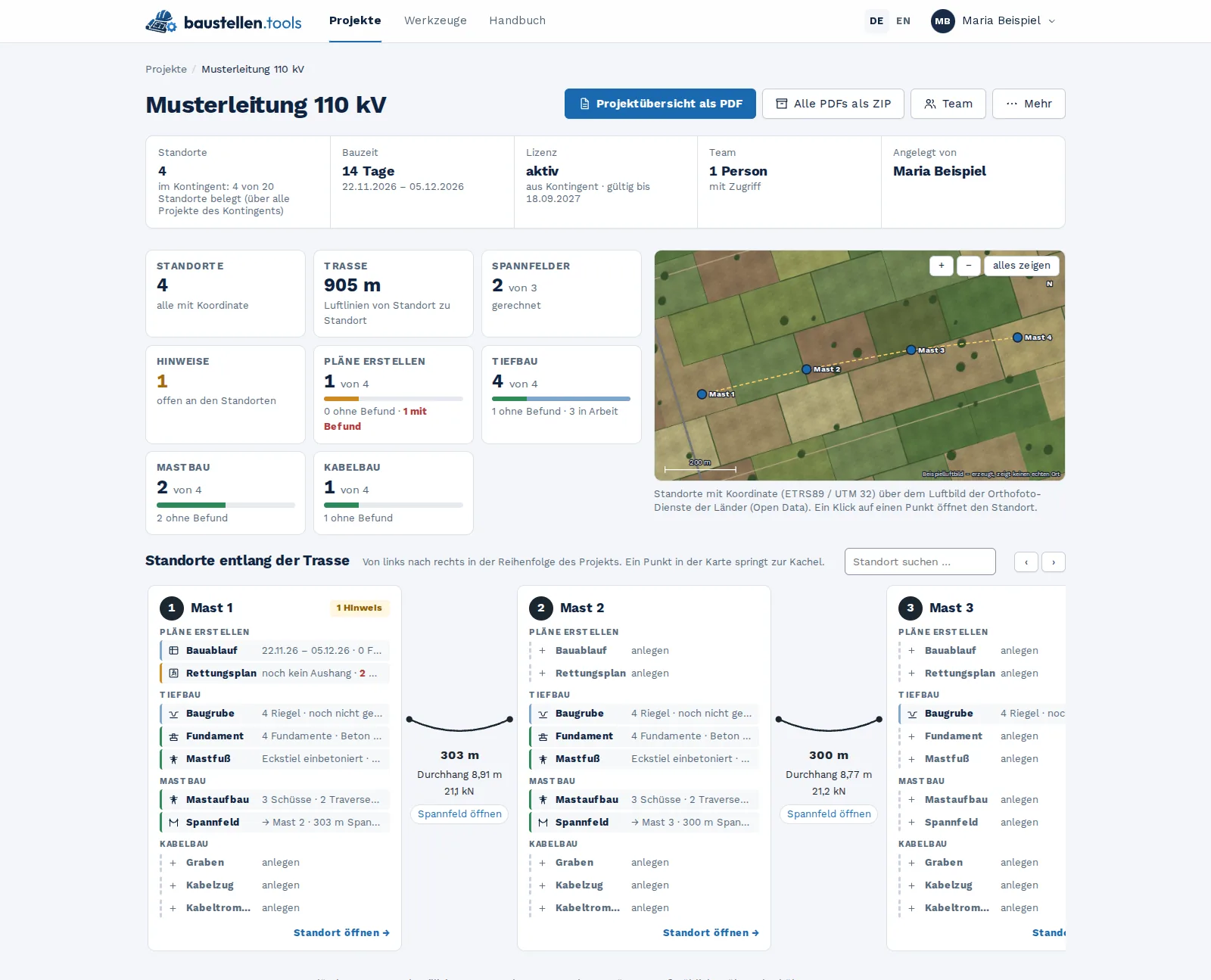
- Kopf: Name und Beschreibung, dazu Projektübersicht als PDF Abo, Alle PDFs als ZIP Abo und Team. Unter ⋯ Mehr stehen Als KML Abo, Für MS Project Abo, Archivieren (nur für den Inhaber) und Umbenennen (klappt Name und Beschreibung auf). Die Leiste unter den Eckdaten springt zu den Abschnitten der Seite.
- Werkzeuge wählen (unter ⋯ Mehr): welche Kategorien von Werkzeugen dieses Projekt braucht. Abgewählte erscheinen an seinen Standorten nicht mehr zum Anlegen – so bleibt die Standortseite übersichtlich. Was es an einem Standort schon gibt, bleibt dort sichtbar und wird nicht gelöscht; die Auswahl nennt bei jedem Werkzeug, an wie vielen Standorten es angelegt ist. Sind alle Werkzeuge gewählt, gelten auch die, die später dazukommen.
- Eckdaten: Standorte (im Abo: belegt von gebucht über alle Projekte des Abos), Bauzeit, Aushub, Lizenz, Team, angelegt von.
- Standorte: je Standort eine kompakte Zeile mit Nummer, Name und Koordinate; neben dem Namen steht, wann am Standort zuletzt etwas geändert wurde, und – wenn etwas offen ist – 1 Hinweis. Darunter je vorhandenes Werkzeug eine farbige Marke (Bauablaufplan, Baugrube, Rettungsplan, Graben …) – ein Klick öffnet es. Werkzeuge und Kennzahlen klappt die Felder aller Werkzeuge auf: gefüllt mit Kennwerten und Verweisen (Zeichnen, Auswertung, Öffnen, PDF), oder leer mit „… anlegen“. Alle aufklappen neben der Überschrift öffnet alle Standorte auf einmal.
- Abstand und Spannfeld: Haben zwei aufeinanderfolgende Standorte Koordinaten, steht am Fuß der Zeile der Abstand zum nächsten Standort („229 m bis Mast 49“). Spannfeld rechnen legt dort das Spannfeld (Werkzeug „Spannfeld (Leiterseil)“) zwischen den beiden Standorten an – die Spannweite kommt aus den Koordinaten; danach stehen Durchhang und Seilzugkraft in der Zeile. Spannfeld (Leiterseil)
- Ab acht Standorten steht neben der Überschrift Standort suchen – nach Name, Nummer oder Bemerkung; / springt hinein.
- Die Pfeile ↑ und ↓ in der Zeile ändern die Reihenfolge – die Seite bleibt dabei an ihrer Stelle stehen; das Menü ⋯ bietet Standort öffnen, Name und Koordinate ändern, Standort archivieren und Standort löschen (nach einer Rückfrage, samt seinen Werkzeugen).
- Lageskizze rechts: alle Standorte mit Koordinate über dem Luftbild des Bundeslands (Open Data), mit Nordpfeil und Maßstab. Ein Klick auf einen Punkt öffnet den Standort. Klappt das Luftbild nicht, nennt die Bildunterschrift den Grund, daneben steht Erneut versuchen.
- Weiter unten Bauablauf über alle Standorte, Baugruben im Vergleich, Letzte Aktivitäten und am Ende Lizenz und Team. Lizenz und Team
- Letzte Aktivitäten nennt die jüngsten zwölf Schritte im Projekt mit Datum, Uhrzeit und Person: Standort angelegt, umbenannt, verschoben, archiviert oder gelöscht, Werkzeug angelegt oder gelöscht, Bauablaufplan, Baugrube oder Rettungsplan gespeichert. Mehrfaches Speichern innerhalb einer halben Stunde steht als ein Eintrag da. Die Liste beginnt mit dem Tag, an dem es sie gibt – Früheres steht nicht darin.

Cockpit: Standorte von links nach rechts
Die Projektseite beginnt mit dem Cockpit – gelesen und gerollt wird von links nach rechts, in der Reihenfolge der Standorte.
- Oben links die Zahlen: Standorte, Länge der Trasse (Luftlinien von Standort zu Standort), gerechnete Spannfelder, offene Hinweise – und je Kategorie, an wie vielen Standorten es von ihr etwas gibt: grün ohne Befund, orange mit Befund, blau in Arbeit.
- Oben rechts die Karte: die Standorte mit Koordinate über dem Luftbild, verbunden in ihrer Reihenfolge. Mausrad oder +/− zoomt, Ziehen verschiebt, alles zeigen stellt zurück. Ein Klick auf einen Punkt rollt das Band zu seiner Kachel; der Zeiger auf einer Kachel hebt ihren Punkt hervor.
- Das Band der Kacheln: je Standort eine Kachel mit Nummer, Namen und offenen Hinweisen. Darin stehen die Werkzeuge nach Kategorien – jede Zeile ist Schnellzugriff und wichtigste Angabe zugleich: ein Klick öffnet das Werkzeug, der farbige Rand zeigt den Stand (grün in Ordnung, orange Hinweis, rot passt nicht, blau angelegt). Was es noch nicht gibt, steht gestrichelt mit anlegen. Mausrad, Ziehen oder die Pfeile ‹ › rollen das Band.
- Zwischen zwei Kacheln das Spannfeld: die Luftlinie zum nächsten Standort; ist das Spannfeld gerechnet, stehen Durchhang und Zugkraft dabei und die Linie hängt durch. Spannfeld rechnen legt es an, Spannfeld öffnen führt hinein.
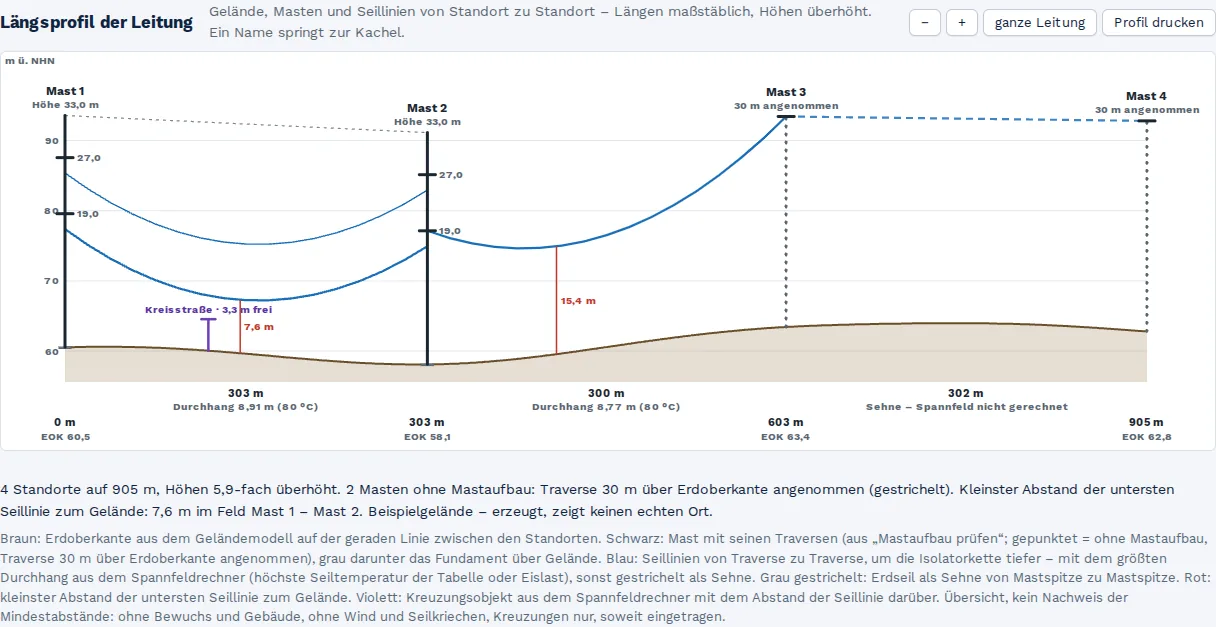
- Darunter das Längsprofil der Leitung: ein zusammenhängendes, langgezogenes Diagramm über alle Standorte mit Koordinate, in der Reihenfolge des Projekts. Braun die Erdoberkante aus dem Geländemodell auf der geraden Linie von Standort zu Standort, schwarz je Standort der Mast mit seiner Höhe und seinen Traversen (aus „Mastaufbau prüfen“), blau die Seillinien von Traverse zu Traverse – die unterste mit der untersten, die nächste mit der nächsten. Ist das Spannfeld gerechnet, hängen die Linien mit dessen größtem Durchhang durch (höchste Seiltemperatur der Durchhangtabelle oder Eislast – die Angabe steht am Feld), und rot steht der kleinste Abstand der untersten Linie zum Gelände; sonst sind sie als Sehne gestrichelt. Aus dem Spannfeldrechner kommen auch die Isolatorkette (die Linien hängen um ihre Länge tiefer) und die Kreuzungsobjekte (violett, mit dem Abstand der Seillinie über ihrer Oberkante). Grau gestrichelt läuft das Erdseil als Sehne von Mastspitze zu Mastspitze, wo die Spitze die oberste Traverse überragt; ragt das Fundament über das Gelände, steht der Mast auf dessen Oberkante. Ohne Mastaufbau nimmt das Profil eine Traverse 30 m über Erdoberkante an (gepunktet, „30 m angenommen“); ein Mastaufbau ohne Traverse hängt an der Mastspitze. Längen sind maßstäblich, Höhen überhöht; −, + und ganze Leitung ändern den Längenmaßstab, der Zeiger liest Station, Erdoberkante und Seilhöhe über Gelände ab, ein Name springt zur Kachel. Profil drucken gibt nur das Längsprofil aus – im Querformat, eine lange Leitung in Streifen von Standort zu Standort untereinander; auch beim Drucken der ganzen Seite steht es in Streifen auf Blattbreite. Standort suchen über dem Band (Name oder Nummer, mit Vorschlägen) springt zur Kachel und holt den Standort im Längsprofil in die Mitte – gedacht für lange Leitungen. In einem Projekt ohne Mastbau zeigt das Profil nur das Gelände. Grenzen: Übersicht, kein Nachweis der Mindestabstände – das Geländemodell kennt weder Bewuchs noch Gebäude, Straßen oder kreuzende Leitungen; der Durchhang ist der größte der Durchhangtabelle (bis 80 °C, Eislast soweit eingetragen) – höhere Betriebstemperaturen, Wind und Seilkriechen fehlen; Kreuzungen zeigt es nur, soweit sie eingetragen sind; alle Seile eines Felds haben denselben Durchhang.
- Profilplan als PDF Abo: der Knopf über dem Längsprofil gibt die Leitung als gezeichneten Profilplan aus – A3 quer, Blatt für Blatt von Mast zu Mast. Jedes Blatt hat einen Rahmen, links die Höhenachse in m ü. NHN über einem Bezugshorizont, das Gelände, die Maste mit Traversen und Fundament, die Leiterseile mit dem größten Durchhang (ohne gerechnetes Spannfeld als gestrichelte Sehne), das Erdseil, den kleinsten Bodenabstand je Feld und die eingetragenen Kreuzungen. Darunter stehen lagerichtig die Bänder: Mast mit Fußhöhe und Leitungswinkel (Winkel zwischen den Feldern, 180° = gerade), Station (km + m), Geländehöhe, Aufhängung des untersten Seils, Spannweite, größter Durchhang, kleinster Bodenabstand, Leiterseil mit Eislast- und Windzone. Rechts: Grundlagen und Grenzen, Legende, Maßstabsleiste, Blattübersicht und das Schriftfeld mit Projekt, Abschnitt, Maßstäben, Datum, Blattnummer und Bearbeiter. Den Maßstab wählt das Programm: für die Längen den kleinsten aus 1 : 1000, 2000, 2500, 5000 …, bei dem jedes Feld auf ein Blatt passt und im Mittel mindestens zwei Felder auf einem Blatt stehen; für die Höhen den kleinsten, bei dem Gelände und Mastspitzen in die Profilfläche passen. Der Plan ist wie das Längsprofil eine Übersicht, kein Nachweis der Mindestabstände – das steht auf jedem Blatt.
- Am Ende: Standort hinzufügen klappt das Formular darunter auf.
Die ausführliche Liste der Standorte – suchen, sortieren, alle Kennzahlen je Standort – klappt darunter auf.
Weiter unten fasst Mengen über alle Standorte zusammen, was die Werkzeuge gespeichert haben: je Standort Zahl der Fundamente, Beton, Schalung und Pfahlbeton (Fundament), Aushub (Baugrubensimulation – mit F aus dem Werkzeug Fundament, wo es keine Baugrube gibt), Masthöhe (Mastaufbau prüfen) und Spannweite des gerechneten Spannfelds (Spannfeld (Leiterseil)), darunter die Summen. Tabelle kopieren legt sie für Excel in die Zwischenablage. Die Tabelle gibt es in Projekten im Abo.
Standorte anlegen

- Auf der Projektseite Neuer Standort.
- Name, etwa „Baufeld Nord“ oder „Mast 12“.
- Koordinate in einem der Formate unten. Leer geht auch – dann gibt es kein Luftbild und keine Lageskizze; nachtragen lässt sie sich auf der Standortseite.
- Nr. ist fortlaufend vorbelegt und frei änderbar, etwa „M12“.
- Danach öffnen: die Standortseite oder gleich ein Werkzeug.
- Vorlage (sobald es Standorte mit Plänen gibt): einen vorhandenen Standort wählen – sein Bauablaufplan, seine Baugrube und sein Rettungsplan kommen als Kopie mit. Name, Koordinate und Nullpunkt sind die des neuen Standorts; das Luftbild holt der Plan dort neu. Standort anlegen.
| Format | Beispiel |
|---|---|
| WGS84 in Dezimalgrad, mit Punkt oder Komma | 51.5136, 7.4653 · 51,5136 7,4653 |
| WGS84 in Grad, Minuten, Sekunden | 51°30'49" N, 7°27'55" O |
| Link aus Google Maps oder OpenStreetMap | die Adresse aus der Adresszeile des Browsers |
| ETRS89 / UTM 32 oder 33, mit oder ohne Zone | 32U 391234 5709876 · 32391234 5709876 |
| Gauß-Krüger, Streifen 2 bis 5 (etwa 1–3 m genau) | 2591234 5712345 |
Wie viele Standorte Sie anlegen können, hängt am Abo: in Projekten im Abo so viele, wie im Abo frei sind (sie verteilen sich auf alle Projekte des Abos), sonst 1 über alle Projekte ohne Abo. Ist die Grenze erreicht, sagt es das Formular und zeigt den Weg zum Abo.
Auswertung über alle Standorte
Sobald es Bauablaufpläne gibt, fasst die Projektseite sie unter Bauablauf über alle Standorte zusammen: Gesamtbauzeit, Pläne und Bauabschnitte, größter gleichzeitiger Flächenbedarf mit Datum, Summe der Standortspitzen, Flächen und Strecken, Geräte mit Einsatztagen und die Befunde der Prüfung. Das Diagramm zeigt den Flächenbedarf je Standort über die Zeit.

Baugruben im Vergleich Abo zeigt alle gerechneten Baugruben als Balken – umschaltbar zwischen Aushub, Größte Tiefe und Oberkante, darunter die Einbautiefen je Riegel. Ein Klick auf einen Balken öffnet die Baugrube.

Standorte sortieren
Über der Standortliste stellt Sortieren die Liste um – nach Name, nach der letzten Änderung, nach der Zahl der Hinweise, nach Werten aus dem Bauablaufplan – Baubeginn, Bauende, Bauzeit, Flächenbedarf in der Spitze, Flächen und Strecken gesamt, Zahl der Flächen, Bauabschnitte, Geräte und Konflikte – und Abo nach Werten der Baugrube: Aushub, Tiefe und Grubenfläche. ⇅ kehrt die Reihenfolge um. Standorte ohne den Wert stehen am Ende.
Das ändert nur die Ansicht in Ihrem Browser. Die Reihenfolge des Projekts – für PDF, KML und die Verbindungslinie – bleibt, wie sie ist; die Pfeile zum Verschieben erscheinen wieder bei „Reihenfolge im Projekt“.
Archivieren und wiederherstellen
Was fertig ist oder ruht, legen Sie ins Archiv: Nichts wird gelöscht, aber es belegt keinen Platz mehr.
- Standort archivieren – Projektseite, Menü ⋯ des Standorts. Der Standort wandert mit Bauablaufplan, Baugrube und Rettungsplan unter Archivierte Standorte am Ende der Standortliste. Er zählt nicht mehr zu den Standorten des Projekts: nicht im Abo, nicht in Auswertung, Zeitplan, PDF und KML.
- Projekt archivieren – Projektseite, Knopf Archivieren. Das Projekt verschwindet aus der Projektübersicht und steht unter Archiv. Im Abo werden sein Projektplatz und seine Standorte frei; das Team ruht.
- Wiederherstellen bringt alles zurück, wie es war – denselben Standort mit denselben Werkzeugen, das Projekt mit seinem Team. Dafür muss Platz sein: für einen Standort ein freier Standort, für ein Projekt ein freier Projektplatz und Platz für seine Standorte. Reicht es nicht, sagt die Seite, was fehlt.
- Ein Projekt archiviert und stellt wieder her nur sein Inhaber; Standorte auch ein Projektadministrator. Rollen im Team
Ein Projekt, das noch archivierte Standorte hat, lässt sich nicht löschen – stellen Sie sie zuerst wieder her und löschen Sie sie dann.
Berichte des Projekts
Projektübersicht als PDF Abo: ein Bericht im Querformat A3 über alle Bauablaufpläne – Kennwerte, Standorttabelle mit Lage, Terminübersicht, Flächenbedarf je Standort, je Flächenart und je Kalenderwoche, Zeitplan und Einsatzliste der Geräte, Mengenermittlung und die Prüfung je Standort.
Alle PDFs als ZIP Abo packt alle Unterlagen des Projekts in eine Datei. Das Paket entsteht im Hintergrund: Unter den Knöpfen steht, woran gerade gearbeitet wird („Baugrube 3 von 12: Mast 7“), am Ende beginnt der Download von selbst. Sie dürfen die Seite dabei neu laden oder verlassen.
| Datei im ZIP | Inhalt |
|---|---|
00 Projektübersicht.pdf | der Bericht über alle Bauablaufpläne |
01 …pdf, 02 …pdf | je Bauablaufplan das PDF des Standorts |
BG 01 Standort – Baugrube.pdf / .html | je Baugrube der PDF-Bericht und die HTML-Datei mit 3D-Ansicht |
FRP 01 Standort – Flucht- und Rettungsplan.pdf | je Rettungsplan alle Aushänge |
Nicht enthalten.txt | nur wenn etwas fehlt: welche Unterlage und warum |
Zeitplan: Bauabschnitte aller Standorte
Unter dem Lageplan zeigt die Projektseite den Zeitplan: je Standort eine Zeile mit seinen Bauabschnitten in deren Farben, die rote Linie ist heute. Ein Klick darauf (oder Zeitplan bearbeiten) öffnet die Bearbeitungsseite.
- Aufklappen: Der Pfeil vor einem Standort zeigt seine Bauabschnitte als eigene Zeilen, darunter schraffiert Flächen und Geräte mit eigenen Terminen. Alle aufklappen öffnet alle Standorte.
- Verschieben: Einen Balken ziehen verschiebt den Bauabschnitt. Der dunkle Balken eines Standorts verschiebt alle seine Abschnitte zugleich. Flächen mit eigenen Terminen wandern mit, wenn ihr Abschnitt als Ganzes verschoben wird.
- Beginn und Ende: die Enden eines Balkens ziehen – oder auf den Balken klicken und die Daten eintragen. Dort ändern Sie auch Name und Farbe.
- Hinzufügen und Löschen: + Bauabschnitt unter den Abschnitten eines Standorts legt einen neuen hinter dem letzten an. Das Kreuz neben dem Namen (oder Löschen im Dialog) entfernt einen Abschnitt; seine Flächen bleiben im Plan, nur ohne Abschnitt.
- Maßstab: Tage, Wochen oder Monate. Heute springt zum aktuellen Tag.
- Tastatur: Pfeil links/rechts verschiebt den gewählten Balken um einen Tag, mit Umschalt um eine Woche, mit Alt nur das Ende. Enter öffnet die Termine, Entf löscht, Strg+Z nimmt zurück.
Nichts wird sofort gespeichert: Geänderte Standorte tragen einen Punkt, Speichern schreibt sie in ihre Bauablaufpläne, Verwerfen holt den gespeicherten Stand zurück. Standorte, die gerade jemand anderes bearbeitet, sind mit einem Schloss gesperrt; wurde ein Plan inzwischen woanders gespeichert, meldet die Seite das und zeigt ihn neu.
Zeitplan für Microsoft Project
Für MS Project Abo (auf der Projektseite und im Zeitplan) lädt den gespeicherten Zeitplan als XML-Datei. In Microsoft Project: Datei › Öffnen, Dateityp XML-Format wählen und die Datei öffnen (als neues Projekt). ProjectLibre und GanttProject lesen sie ebenso.
- Gliederung: das Projekt, darunter je Standort ein Sammelvorgang, darin seine Bauabschnitte. Flächen und Geräte mit eigenen Terminen stehen unter ihrem Abschnitt, solche ohne Abschnitt direkt unter dem Standort.
- Termine in Kalendertagen wie in der Baustelleneinrichtung: Die Datei bringt den Kalender „Baustelle (7 Tage)“ mit, jeder Vorgang beginnt fest an seinem Datum („Anfang nicht früher als“). Beschreibungen stehen als Notiz am Vorgang.
- Verknüpfungen zwischen Vorgängen gibt es keine – die setzen Sie in Project selbst, wenn Sie mit dem Plan weiterrechnen wollen.
Projekt als KML für Google Earth und GIS
Als KML Abo lädt das ganze Projekt als eine Datei für Google Earth, QGIS, ArcGIS oder Karten-Apps – lagerichtig in WGS84. Aufbau:
- Verbindung der Standorte: eine Linie durch alle Standorte mit Koordinate, in der Reihenfolge des Projekts – etwa entlang einer Leitungstrasse.
- Je Standort ein Ordner mit seinem Punkt und – wenn er einen Bauablaufplan hat – je Bauabschnitt einem Unterordner mit dessen Flächen und Strecken. Flächen und Geräte mit eigenen Terminen liegen darin im Ordner Eigene Termine, Flächen ohne Abschnitt unter Ganze Bauzeit.
- Baugrube: Oberkante und Sohle als eigene Flächen, aus der Baugrube im Bauablaufplan.
Jeder Ordner und jede Fläche trägt ihren Zeitraum: In Google Earth zeigt der Zeitregler oben, was wann steht. Ein Klick auf eine Fläche nennt Art, Menge, Zeitraum, Geräte und Bemerkung. Hat ein Plan keinen Lagebezug, liegt sein Nullpunkt auf der Koordinate des Standorts.
Nichts gefunden. Ein anderes Wort versuchen – etwa „Bauzaun“ statt „Zaun“ – oder in den <a class="hdb-siehe" href="/de/handbuch/fragen">häufigen Fragen nachsehen.
Etwas fehlt oder ist unklar? Schreiben Sie an info@baustellen.tools.