

5 Flucht- und Rettungsplan
Der Aushang nach DIN ISO 23601 und ASR A1.3/A2.3: Grundriss zeichnen, Fluchtwege und Sicherheitszeichen setzen – je Standort entsteht ein lagerichtiges Blatt.
Aufbau
Rettungsplan anlegen in der Standortliste oder auf der Standortseite – oder im Werkzeugwechsel eines anderen Werkzeugs – legt den Plan an: Objekt aus Projekt und Standort, Planersteller aus Firma und Name Ihres Kontos, das Firmenlogo aus Ihrem zuletzt bearbeiteten Plan.

Größer und Kleiner zoomen um die Mitte der Zeichenfläche. Im Reiter Schriftfeld trägt Koordinate des Standorts eintragen die Koordinate als Anschrift ein – die Ortsangabe für den Notruf, wo es keine Postanschrift gibt.
- Links die Werkzeuge in den Gruppen Bauteile, Rettung, Weiteres und Ansicht – am großen Bildschirm in zwei Spalten; oben über dem Plan die Geschosse (EG, 1. OG …, „+“ legt eins an).
- Rechts die Reiter Objekt (das Gewählte), Einfügen (Container, Sicherheitszeichen), Schriftfeld, Geschosse, Prüfung und Blatt.
- Der Kopf ist derselbe wie in den anderen Werkzeugen – Projekt, Standort, Werkzeugwechsel, Speicherstand –, rechts ↶ ↷, Speichern, Blatt (ansehen wie gedruckt) und PDF Abo. Gespeichert wird auch von selbst, vier Sekunden nach der letzten Änderung.
- Unten der Hinweis zum gewählten Werkzeug, Koordinaten, Blattmaßstab, das Raster zum Fangen (1 cm bis 1 m) und rechts das ? mit allen Maus-, Finger- und Tastenbefehlen (auch Taste ?).
- Ist im Geschoss noch nichts gezeichnet, zeigt der Reiter Objekt die ersten Schritte als Knöpfe: Container setzen, Raum aufziehen, Wand zeichnen, Grundriss nachzeichnen und – hat der Standort einen Bauablaufplan – „Aus dem Bauablaufplan“.
Wände und Räume
- Wand W: Ecken anklicken. Die Länge der nächsten Wand eintippen und Enter; Tab wechselt zwischen Länge und Winkel. Gefangen wird an Ecken, Kanten, 15°-Schritten und dem Raster; Umschalt zeichnet frei. Doppelklick oder Enter beendet.
- Raum R: ein Rechteck aus Wänden aufziehen.
- Jede Länge und jeder Winkel steht als Schild in der Zeichnung – anklicken und den neuen Wert tippen. Bei Rechtecken wandert die Gegenkante mit, der Raum bleibt rechtwinklig.
- Ecken lassen sich ziehen, einfügen und löschen; im Reiter Objekt stehen alle Kanten als Tabelle.
Container
Container C oder Reiter Einfügen › Container: die Größen als Kacheln mit Grundriss, Maßen und Kennwert – links Einzel-, rechts Doppelcontainer: 10 Fuß, 20 Fuß, 20 Fuß Premium, Lager 10 und 20 Fuß, dazu „Eigene Maße“ und die Eingangstreppe.
- Kachel anklicken, dann in den Plan klicken; jeder weitere Klick setzt den nächsten, Esc beendet. In der Nähe eines anderen Containers setzt er sich bündig an.
- Q/E drehen um 90° (mit Umschalt 15°), M spiegelt die Stirnseiten (Tür und Fenster auf die andere Seite), UmschaltM tauscht vorn und hinten.
- Im Reiter Objekt: Bezeichnung im Plan (Büro, Sanitär, WC, Umkleide, Erste Hilfe, Lager … per Klick oder eingetippt), Größe ändern …, Drehen, Spiegeln, „daneben“ und „dahinter“ anreihen, „Türen und Fenster wie bei der Größe“. Jede Öffnung lässt sich verschieben, umdrehen oder löschen.

Türen, Fenster, Treppen, Aufzug
- Tür T in eine Wand oder einen Container setzen; sie schlägt zu der Seite auf, auf der die Maus steht. „Notausgang“ setzt das Zeichen E002 daneben.
- Fenster F ebenso.
- Treppe S: die Lauflinie von unten nach oben ziehen.
- Aufzug A setzen; Q/E drehen ihn vorher.
Fluchtwege, Flächen, Sicherheitszeichen
- Fluchtweg L vom Raum zum Ausgang zeichnen – die Pfeile zeigen zum letzten Punkt. Im Reiter Objekt: Breite, „Zweiter Fluchtweg“ (hell mit umrandeten Pfeilen), Richtung umkehren, die Abschnitte mit Länge und Richtung.
- Fläche U: Flur oder Treppenraum grün hinterlegen (RAL 6019, Treppenräume RAL 6024).
- Zeichen Z oder Reiter Einfügen › Sicherheitszeichen: Rettungs- und Brandschutzzeichen nach DIN EN ISO 7010 (E001–E030, F001–F009, P020) in Normfarben. Notausgangszeichen laufen auf gedrehten Blättern in dieselbe Richtung wie im Plan.
- Text X für Raumnamen und Hinweise, Umgebung G für Zaun, Weg, Grundstücksgrenze und Nachbargebäude.
Standort „Sie befinden sich hier“
Standort P: dort klicken, wo der Plan hängen wird, und zur Wand ziehen, vor der man beim Lesen steht. Je Standort entsteht ein eigenes Blatt, lagerichtig gedreht: Was vor dem Betrachter liegt, ist auf dem Blatt oben. Bei großen Gebäuden beschränkt „Ausschnitt aufziehen“ das Blatt auf einen Bereich; der Übersichtsplan markiert ihn.
Messen
Messen D in der Gruppe Ansicht misst Strecken und Züge: Punkte anklicken – sie rasten wie beim Zeichnen an Ecken, Kanten, 15°-Richtungen und dem Fangraster ein (Umschalt: ohne Fangen). Jeder Abschnitt trägt seine Länge, ab zwei steht die Summe am Ende, die Fußzeile nennt das Ergebnis. Doppelklick oder Enter beendet, der nächste Klick misst neu, Rücktaste nimmt den letzten Punkt, Esc löscht die Messung, ein zweites Esc beendet das Werkzeug. Gemessen wird nur zur Ansicht.
Geschosse, Vorlage und Bauablaufplan
- Reiter Geschosse: + Geschoss, + Kopie des Geschosses (alles außer Standorten, Sammelstelle und Umgebung), Bezeichnung und Kurzform, Reihenfolge mit ↑ ↓, löschen mit ×. Das Geschoss darunter erscheint blass zum Ausrichten.
- Vorlage zum Nachzeichnen: einen Grundriss als PNG oder JPEG laden (Scan, Bildschirmfoto), mit Maßstab festlegen zwei Punkte einer bekannten Strecke anklicken und die Länge eingeben, dann verschieben, drehen, Deckkraft einstellen. Die Vorlage wird nicht gedruckt.
- Luftbild als Vorlage: hat der Standort eine Koordinate, holt Luftbild laden das Orthofoto des Bundeslands um den Standort – Ausschnitt 50 bis 400 m – maßstäblich und genordet; der Standort liegt im Nullpunkt. Wie jede Vorlage wird es nicht gedruckt; der Quellenvermerk steht darunter.
- Aus dem Bauablaufplan übernehmen: Gibt es am Standort einen Bauablaufplan, kommen Container (Größe und Bezeichnung erkannt), Bauzaun, Baustraße und Zuwegung in derselben Lage in das Geschoss.
- Mit StrgC und StrgUmschaltV wandern Elemente an derselben Stelle in ein anderes Geschoss – oder in den Plan eines anderen Standorts.

Schriftfeld, Blatt und PDF
Reiter Schriftfeld:
- Objekt, Anschrift, Planersteller, Plannummer (Anfang), Index, Stand und Firmenlogo (PNG oder JPEG; ein weißer Rand wird abgeschnitten, neue Pläne übernehmen es).
- Blatt: Format DIN A4 (nur Einzelräume) bis A0, Ausrichtung, Maßstab („automatisch“ nimmt den größten aus 1 : 50 bis 1 : 5000, der passt), Zeichengröße, Norden, Haken für Nordpfeil, Übersichtsplan mit Sammelstelle und Normhinweis.
- Sammelstelle als Beschreibung, Verhalten im Brandfall und bei Unfällen (mit Vorgabetext, frei änderbar; „Standardtexte wiederherstellen“) und weitere Rufnummern.

Reiter Blatt zeigt jedes Blatt genau so, wie es ins PDF geht: oben das Blatt wählen, Groß ansehen öffnet es bildschirmfüllend.
Das PDF Abo in der Kopfzeile enthält alle Blätter, PDF dieses Blatts nur das gewählte. Ist das Projekt in keinem Abo, trägt das Blatt quer den Vermerk „Vorschau – PDF mit Abo“.

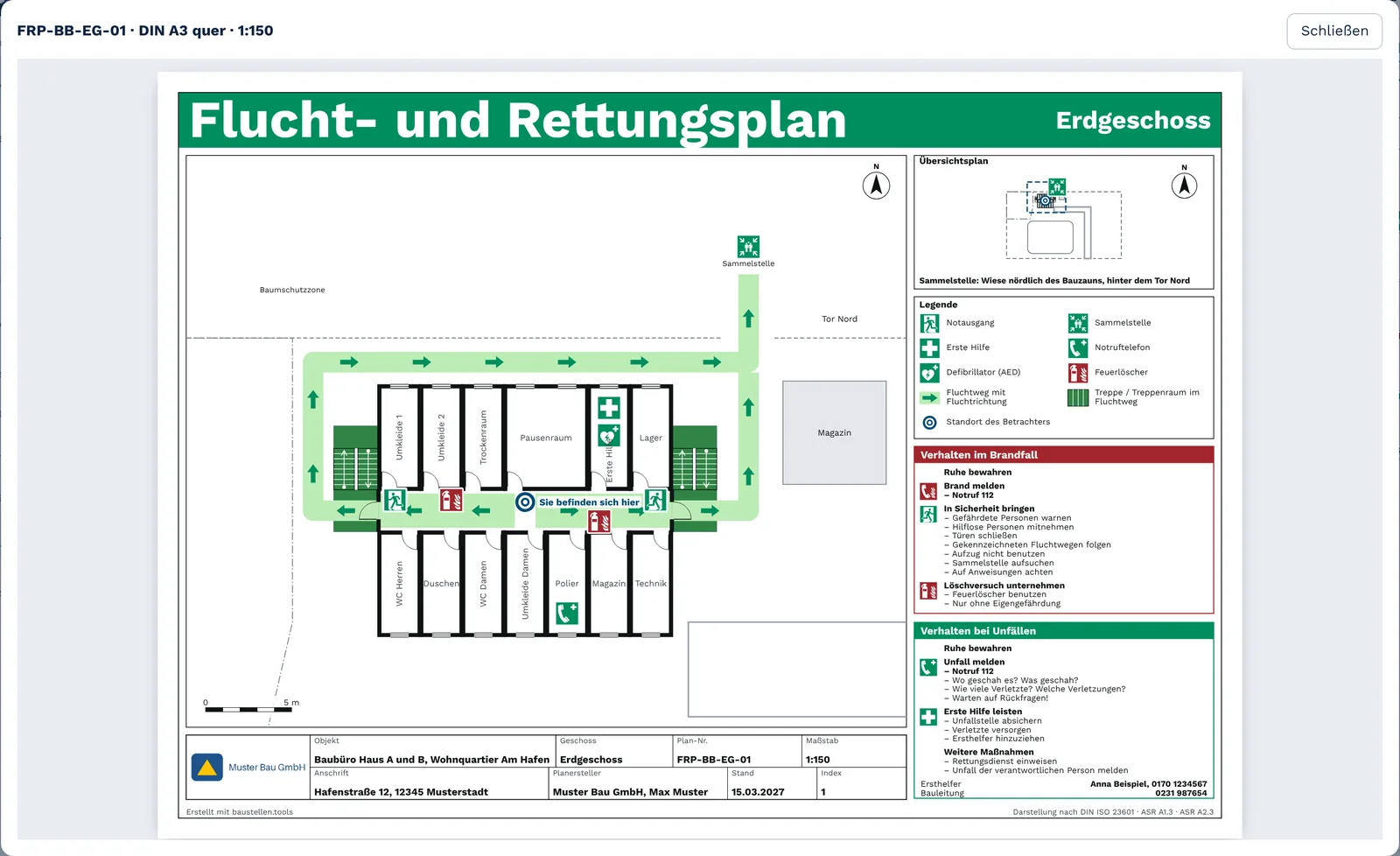
Das Programm verteilt das Blatt selbst: Es misst, wie viel Platz Übersicht, Legende, Verhaltensregeln, Rufnummern und Schriftfeld brauchen, und wählt die Aufteilung mit dem besten Maßstab. Passt etwas nicht, wird der Plan eine Stufe kleiner; lange Angaben im Schriftfeld werden umgebrochen.
Prüfliste
Reiter Prüfung (die Zahl am Reiter zählt die offenen Punkte):
- Fehler: es fehlt ein Standort, die Sammelstelle, ein Fluchtweg je Geschoss oder eine Angabe im Schriftfeld.
- Warnungen: keine Erste-Hilfe- oder Brandschutzzeichen, ein Notausgang ohne Kennzeichnung, A4 für mehr als einen Raum, Maßstab kleiner als 1 : 250, Zeichen, die sich überdecken, Texte, die nicht ganz aufs Blatt passen.
- Darunter alle Blätter mit Nummer, Geschoss, Format und Maßstab.

Zweck, Annahmen und Grenzen
- Zweck
- Den Flucht- und Rettungsplan als Aushang zeichnen: Grundriss, Fluchtwege, Sicherheitszeichen, Standort des Betrachters, Verhaltensregeln und Schriftfeld auf einem Blatt, das sich selbst einteilt.
- Typische Anwendung
- Containeranlagen der Baustelleneinrichtung, Baubüros und Unterkünfte; Gebäude im Umbau; ein neuer Aushang, sobald Container umgestellt, Wege verlegt oder Sammelstellen geändert werden.
- Für wen
- Bauleitung, Sicherheits- und Gesundheitsschutzkoordination, Fachkräfte für Arbeitssicherheit – und die fachkundige Person, die den Plan vor dem Aushang prüft.
- Einheiten
- Im Grundriss Meter, auf dem Blatt Millimeter; Maßstab 1 : n; Winkel in Grad; Blattformate DIN A4 bis A0.
- Rechenweg
-
- Maßstab: Länge auf dem Blatt in mm = Länge in Natur in m × 1000 ÷ n. „Automatisch“ misst zuerst, wie viel Platz Kopf, Übersicht, Legende, Verhaltensregeln und Schriftfeld brauchen, und nimmt dann aus der Reihe 1 : 50, 100, 150, 200, 250, 300, 400, 500, 750, 1000, 1500, 2000, 2500, 5000 den größten Maßstab, bei dem der Grundriss in das übrige Feld passt.
- Lagerichtig: Jedes Blatt wird um die Blickrichtung seines Standorts gedreht – was vor dem Betrachter liegt, steht oben.
- Mindestgrößen auf dem Blatt, unabhängig vom Maßstab: Außenwände mindestens 1,6 mm, Trennwände 0,6 mm, Schrift 2 mm Versalhöhe, Sicherheitszeichen 7 mm (Vorgabe 9 mm). Auf Blättern größer als A3 wächst die Beschriftung mit dem Format.
- Beispiel
- Eine Containeranlage von 18,2 × 7,3 m mit einem Standort: Auf A3 quer wählt „automatisch“ 1 : 100 – der Grundriss misst dann 182 × 73 mm; auf A2 quer 1 : 50 mit 364 × 146 mm. Ein Gebäude von 40 × 20 m kommt auf A3 quer in 1 : 150, auf A2 in 1 : 100. Mehr Legende oder längere Texte können den Maßstab eine Stufe kleiner machen.
- Annahmen
- Der Grundriss stimmt mit dem Bestand überein – das Programm prüft nicht, ob eine Wand, Tür oder Treppe wirklich dort ist. Jedes Geschoss ist eine Ebene; Treppen verbinden sie nur als Zeichen. Container haben die Maße ihrer Größe aus der Auswahl.
- Fachliche Grenzen
-
- Kein Brandschutzkonzept und keine Bemessung: Fluchtweglängen, Breiten, Zahl der Ausgänge und Personenzahlen prüft das Programm nicht.
- Die Prüfliste findet fehlende Pflichtangaben und Darstellungsfehler, keine fachlichen Mängel des Fluchtwegs.
- Kein Feuerwehrplan nach DIN 14095 und kein Brandschutzplan.
- Ob ein Aushang überhaupt nötig ist und wo er hängt, entscheidet die Gefährdungsbeurteilung des Arbeitgebers.
- Regelwerke
- DIN ISO 23601 (Flucht- und Rettungspläne), ASR A1.3 (Sicherheits- und Gesundheitsschutzkennzeichnung), ASR A2.3 (Fluchtwege und Notausgänge), DIN EN ISO 7010 (Sicherheitszeichen). Maßgeblich ist die jeweils gültige Fassung.
- Typische Eingabefehler
-
- Standort ohne Blickrichtung zur Wand: Das Blatt ist dann falsch herum gedreht. Vom Standort zu der Wand ziehen, vor der man beim Lesen steht.
- Fluchtweg in die falsche Richtung: Die Pfeile zeigen zum letzten Punkt – der muss am Ausgang liegen. „Richtung umkehren“ dreht ihn.
- Vorlage ohne Maßstab: Ein nachgezeichneter Scan stimmt erst, wenn mit „Maßstab festlegen“ eine bekannte Strecke eingegeben wurde.
- Blatt zu klein: A4 ist nur für einzelne Räume gedacht; wird der Maßstab kleiner als 1 : 250, das nächstgrößere Format wählen oder einen Ausschnitt aufziehen.
- Sammelstelle nur beschrieben: Die Prüfliste verlangt das Zeichen E007 im Plan. Liegt die Sammelstelle außerhalb des Blatts, den Übersichtsplan einschalten.
- Vorgabetexte ungeprüft übernommen: Verhaltensregeln und Rufnummern an die Baustelle anpassen – Notruf, Ersthelfer, Durchwahl der Bauleitung.
- Datenschutz
- Der Plan enthält, was Sie eintragen: Objekt, Anschrift, Planersteller, Rufnummern und das Firmenlogo. Namen und Durchwahlen einzelner Personen stehen danach auf jedem Aushang und in jedem PDF – nur eintragen, was dort stehen darf. Ein Luftbild als Vorlage ruft der Server beim Kartendienst ab; der Dienst erfährt den Kartenausschnitt, nicht Ihre Adresse im Netz. Mehr in der Datenschutzerklärung.
Tastenkürzel im Rettungsplan
| Taste oder Maus | Wirkung |
|---|---|
| V W R C | Wählen, Wand, Raum, Container |
| T F S A | Tür, Fenster, Treppe, Aufzug |
| L U Z P | Fluchtweg, Fläche, Sicherheitszeichen, Standort |
| X G D | Text, Umgebung, Messen |
| Enter · Doppelklick | Wand, Fluchtweg oder Fläche beenden; eingetippte Länge übernehmen |
| Tab | beim Zeichnen zwischen Länge und Winkel wechseln |
| Rücktaste | beim Zeichnen den letzten Punkt zurücknehmen |
| Umschalt | beim Zeichnen ohne Fangen; mit Klick dazu- oder abwählen |
| Esc | abbrechen, Werkzeug beenden, Auswahl aufheben |
| Q / E | um 90° drehen, mit Umschalt um 15° |
| M · UmschaltM | Container spiegeln: Stirnseiten · vorn und hinten |
| ← ↑ → ↓ | Auswahl um ein Fangraster schieben, mit Umschalt um 1 m |
| Entf | löschen |
| StrgD | duplizieren |
| StrgC StrgX StrgV | kopieren, ausschneiden, an der Maus einfügen |
| StrgUmschaltV | an derselben Stelle einfügen – auch in ein anderes Geschoss |
| StrgA | alles im Geschoss wählen |
| StrgZ / StrgY | rückgängig, wiederholen |
| StrgS | speichern |
| # · Pos1 | Raster ein/aus · alles einpassen |
| ? | Übersicht aller Maus-, Finger- und Tastenbefehle |
| + / - · Mausrad | zoomen |
| Ziehen auf freier Fläche · Leertaste + Ziehen | Ansicht verschieben (ohne Ziehen: die Pfeilknöpfe links unter „Ansicht“); mit Umschalt einen Auswahlrahmen aufziehen |
| Reiter Objekt › Verschieben | die Auswahl ohne Ziehen verschieben: Schritt in Metern eintippen, Pfeilknopf anklicken |
Nichts gefunden. Ein anderes Wort versuchen – etwa „Bauzaun“ statt „Zaun“ – oder in den <a class="hdb-siehe" href="/de/handbuch/fragen">häufigen Fragen nachsehen.
Etwas fehlt oder ist unklar? Schreiben Sie an info@baustellen.tools.